animasi flashfortex

Bobol Password Windows XP maupun Windows 7


Selamat Siang temen temen blogger, maav nih jarang update blog. Waktu liat blogger, eh ada tampilan kalo antarmuka klasik akan dihapus bulan depan. Wah payah nih, padahal masih bgg pake tampilan antar muka blogger yang baru. Tp gpp lah, gimanapun antarmuka nya, blogger tetaplah blogger. Dikesempatan ini saya mau berbagi cara bobol atau cara Bypass Password di Windows XP maupun Windows 7. Saya sudah praktekkan dan successfull! Tapi sebelum beranjak ke Tutorial silahkan perhatikan baik baik.. "ARTIKEL INI BERTUJUAN UNTUK MEMBANTU ORANG YANG LUPA DENGAN PASWORD WINDOWSNYA. BUKAN UNTUK TUJUAN YANG TIDAK BAGUS!!" 
Peralatannya ada 2 software, yaitu:

1. Hiren boot v 10.6  (skitar 200mb)
2. Proactive Password Auditor  (skitar 2mb)


Donlod ke 2 Softwae diatas Kemudian burn hiren ke cd. Lalu set bios Boot Device Priority, CD ke paling atas. Kemudian pilih Kon- Boot. Tunggu sejenak. Dan lihat, anda akan masuk windows tanpa diminta memasukkan pasword. :D  
Hiren Boot ini sungguh membantu ana tidak akan rugi download file sebesar itu, banya tool tool yang bisa digunakan, akan saya jelaskan dikemudian hari,

Nah trus gimana cara mendapatkan password windows nya. Itulah gunanya Proactive Password Auditor. Buka softwarenya dan instal, ketika diminta memasukkan serial number, lewati saja, karna kita akan memakai software ini hanya sekali. Pilih Memory Of Local Computer, kemudian klik Dumb! Tunggu dan lihat hasilnya, tidak perlu saya jelaskan namun anda akan melihat dengan mata kepala anda sendiri.
Lihat dibawah untuk tutorial gambar nya.  Semoga membantu.!! Salam blogger!


redhat 9 Instalasi


Persiapan Instalasi
Beberapa hal yang patut anda catat sebelum memulai instalasi adalah :
1. siapkan PC yang memungkinkan untuk menginstal linux
2. siapkan CD instalasi Linux yang akan anda instal
Memulai Instalasi
1. Setting BIOS pada komputer, agar booting pertama dari CD-Drive.
2. Masukkan Disk ke 1 dari 3 CD Red Hat ke dalam CD-Drive. Tunggu beberapa saat hingga tampil pilihan untuk memulai instalatasi Red Hat tersebut | tekan tombol Enter.
Tampilan awal boot
3. Tunggu beberapa saat akan muncul pilihan bahasa selama proses instalasi seperti gambar berikut :
Kotak dialog pilihan bahasa
4. Klik tombol Next. Kemudian akan tampil jendela pilihan untuk keyboard.
Kotak dialog konfigurasi keyboard
5. Klik tombol Next. Kemudian akan tampil jendela pilihan untuk mouse, klik sesuai dengan mouse yang digunakan.
Kotak dialog konfigurasi keyboard
6. Klik tombol Next. Kemudian akan tampil jendela pilihan untuk upgrade atau install

Kotak dialog Upgrade
7. Pilih Perform a New Red Hat Linux Installation, Kemudian klik tombol Next.
8. Tentukan pilihan untuk instalasi yang diinginkan, klik Next
Kotak dialog pilihan jenis instalasi
1 Personal Desktop Aplikasi offices dan Multimedia 1.8 GB
2 Workstation Komputer kerja untuk jaringan dan developer/ programmer. 2.1 GB
3 Server Komputer sebagai server dengan aplikasinya 1.5 GB – 4.85 GB
4 Custom Menentukan sendiri paket sesuai kebutuhan 500 MB – 4.85 GB
9. Pilih bentuk partisi yang diinginkan : Automatically Partition atau Manually Partition with Disk Druid
Kotak dialog pilihan jenis partisi
*) Membuat tiga partisi, masing-masing untuk windows, linux dan data. Sehingga jika anda ingin menghapus/ uninstal Linux atau Windows, data-data penting anda tidak turut hilang.
Skema susunan partisi
*) Didalam sebuah Harddisk terdapat konsep partisi yang terdiri dari Partisi Primary, Partisi Extended dan Partisi Logical. Didalam partisi primary terdapat Master Boot Record (MBR) untuk melakukan proses boot loader dari suatu sistem operasi.
10. Pilih Manually Partition with Disk Druid untuk membuat partisi Linux, dan secara default, Anda cukup untuk membuat partisi :
1 . /boot ———-> EXT3 / Linux Native ——-> 100 MB
2 . / ————–>EXT3 / Linux Native ——–>4000 MB
3 . swap ———–>Swap ————->2 x jumlah memori yang terpasang pada komputer
Kotak dialog pembagian partisi
Pilih tombol NEW pada kotak dialog Partitioning. Lalu isikan di kolom Mount Point “ / ”. Untuk file system, pilih Linux Native. Isikan kolom size sisa dari hardisk anda yang masih kosong. Lalu pilih OK kemudian pilih Next.
Kotak dialog menentukan sistem file
11. Setelah selesai pembuatan partisi maka akan ditampilkan konfigurasi untuk boot loader Lalu pilih Next, sehingga muncul tampilan sebagai berikut :
kotak dialog boot loader
12. Jika anda berencana menghubungkan komputer ke jaringan, isikan data yang diminta. Jika tidak biarkan kosong. Pilih Next.
Kotak dialog konfigurasi jaringan
13. Kemudian muncul kotak konfigurasi firewall. Biarkan kosong jika anda tidak menghubungkan komputer dengan jaringan.
Kotak dialog konfigurasi Firewall
14. Pilih Next , muncul tampilan berikut yang meminta anda mengisikan jenis bahasa yang akan digunakan oleh RedHat nantinya.
Sell Links On Your Site

Kotak dialog konfigurasi bahasa tambahan
15. Pilih Next untuk melanjutkan. Sehingga tampil setting waktu.
Kotak dialog konfigurasi tanggal
16. Pilih Next untuk melanjutkan. Masukkan Password untuk root, yang merupakan super user. Klik tombol Next dan tombol Next kembali.

17. Tentukan paket-paket apa saja yang akan di Install. Ada beberapa group paket diantaranya seperti Desktop, Application, Server. Kemudian klik Next
Kotak dialog Menentukan Jenis Paket
18. Tunggu beberapa saat hingga proses instalasi paket yang telah dipilih selesai semuanya.
Kotak dialog proses instalasi
19. Kemudian akan tampil kotak dialog untuk membuat boot system untuk disket, masukkan disket pada drive A, kemudian klik tombol Next.
Kotak dialog pembuatan disket boot
20. Setelah selesai pembuatan disket boot, kemudian akan tampil kotak dialog untuk menentukan jenis Berikutnya installer akan meminta anda memilih konfigurasi Video Card. Umumnya, installer mengenali jenis video card yang ada. Dan juga anda diminta memilih jumlah RAM video card tersebut. Seperti terlihat pada gambar berikut :
Kotak dialog Konfigurasi card monitor
21. Klik Next untuk menentukan jenis monitor yang digunakan dan resolusi yang diinginkan.
22. Setelah anda memasukan dengan benar, maka selesai sudah instalasi Linux RedHat 9.0

Computer Network


Berdasarkan kriterianya, jaringan komputer dibedakan menjadi 4 yaitu:

PENGENALAN DASAR TENTANG JARINGAN KOMPUTER
1. Berdasarkan distribusi sumber informasi/data

- Jaringan terpusat
Jaringan ini terdiri dari komputer klient dan server yang mana komputer klient yang berfungsi sebagai perantara untuk mengakses sumber informasi/data yang berasal dari satu komputer server

- Jaringan terdistribusi
Merupakan perpaduan beberapa jaringan terpusat sehingga terdapat beberapa komputer server yang saling berhubungan dengan klient membentuk sistem jaringan tertentu.


2. Berdasarkan jangkauan geografis dibedakan menjadi:

- Jaringan LAN
merupakan jaringan yang menghubungkan 2 komputer atau lebih dalam cakupan seperti laboratorium, kantor, serta dalam 1 warnet.

- Jaringan MAN
Merupakan jaringan yang mencakup satu kota besar beserta daerah setempat. Contohnya jaringan telepon lokal, sistem telepon seluler, serta jaringan relay beberapa ISP internet.

- Jaringan WAN
Merupakan jaringan dengan cakupan seluruh dunia. Contohnya jaringan PT. Telkom, PT. Indosat, serta jaringan GSM Seluler seperti Satelindo, Telkomsel, dan masih banyak lagi.


3. Berdasarkan peranan dan hubungan tiap komputer dalam memproses data.

- Jaringan Client-Server
Pada jaringan ini terdapat 1 atau beberapa komputer server dan komputer client. Komputer yang akan menjadi komputer server maupun menjadi komputer client dan diubah-ubah melalui software jaringan pada protokolnya. Komputer client sebagai perantara untuk dapat mengakses data pada komputer server sedangkan komputer server menyediakan informasi yang diperlukan oleh komputer client.

-Jaringan Peer-to-peer
Pada jaringan ini tidak ada komputer client maupun komputer server karena semua komputer dapat melakukan pengiriman maupun penerimaan informasi sehingga semua komputer berfungsi sebagai client sekaligus sebagai server.


4. Berdasarkan media transmisi data

- Jaringan Berkabel (Wired Network)
Pada jaringan ini, untuk menghubungkan satu komputer dengan komputer lain diperlukan penghubung berupa kabel jaringan. Kabel jaringan berfungsi dalam mengirim informasi dalam bentuk sinyal listrik antar komputer jaringan.

- Jaringan Nirkabel (Wireless Network)
Merupakan jaringan dengan medium berupa gelombang elektromagnetik. Pada jaringan ini tidak diperlukan kabel untuk menghubungkan antar komputer karena menggunakan gelombang elektromagnetik yang akan mengirimkan sinyal informasi antar komputer jaringan.

Cara membuat Blogger

1. Buka www.blogger.com
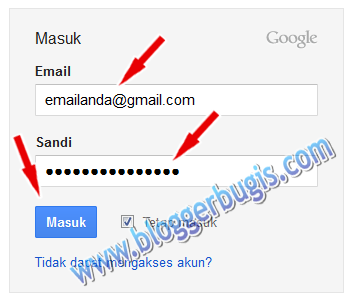
2. Masukkan email anda pada kotak email dan password email anda pada kotak sandi

buat blog,cara membuat blogger | blog gratis | membuat blog | cara membuat blog | membuat website | blog gratis | cara buat web | cara buat website
Masukkan email dan Password
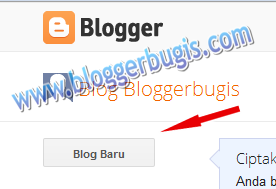
3. Klik tombol "blog baru" saat anda melihat tampilan halaman blogspot seperti gambar di bawah ini :

buat blog,cara membuat blogger | blog gratis | membuat blog | cara membuat blog | membuat website | blog gratis | cara buat web | cara buat website
Klik Tombol "Buat Blog"

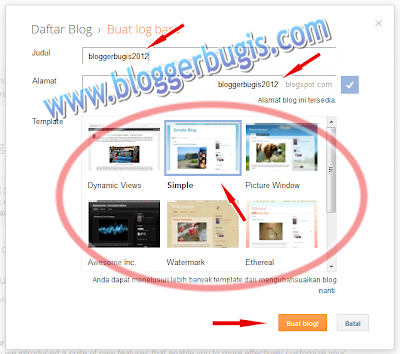
4. Setelah mengklik tombol "Blog Baru", anda akan di arahkan ke halaman pembuatan nama dan URL / Alamat / Link blog. Tampilan halaman blogspot akan terlihat seperti gambar berikut :

buat blog,cara membuat blogger | blog gratis | membuat blog | cara membuat blog | membuat website | blog gratis | cara buat web | cara buat website
Nama, URl, dan Model Template / Tampilan Blog

  • Ketik Judul Blog yang anda inginkan pada kotak judul dan alamat atau url blog yang anda inginkan pada kotak alamat. Catatan : Judul blog dan alamat blog bisa saja berbeda tapi sebaiknya sama dan pastikan alamat blog yang anda masukkan tersedia. Jika muncul keterangan tidak tersedia, ganti alamat blog anda dengan kata yang lain.
  • Klik salah satu gambar yang ada pada ada kotak template. Cat : Template adalah model atau bentuk atau tampilan blog anda. 
  • Klik tombol "Buat Blog"
Anda akan diarahkan ke halaman selanjutnya yaitu halaman dasbor blog. Dengan demikian, anda telah berhasil membuat sebuah blog di blogspot.

5. Blog anda sudah jadi dan siap digunakan. Untuk mulai menulis artikel di blog baru anda, klik tulisan mulai mengeposkan atau gambar pensil.

buat blog,cara membuat blogger | blog gratis | membuat blog | cara membuat blog | membuat website | blog gratis | cara buat web | cara buat website
Mulai Menulis artikel di Blog

6. Anda akan diarahkan ke halaman penulisan artikel seperti gambar di berikut :

buat blog,cara membuat blogger | blog gratis | membuat blog | cara membuat blog | membuat website | blog gratis | cara buat web | cara buat website
Halaman Penulisan Artikel

Untuk mulai menulis artikel, lakukan seperti petunjuk di bawah ini :
  • Ketikkan judul artikel yang anda inginkan pada kotak Entri
  • Ketikkan isi artikel anda pada kotak yang berada di bawah tools penulisan artikel. Jika anda terbiasa dengan MS Word, halaman ini bukan masalah buat anda.
  • Jangan lupa memberikan label pada artikel anda. Klik tulisan label di sebelah kanan kotak isi artikel lalu ketikkan label yang anda inginkan, misalnya : internet, blog, facebook. Note : jika anda memberi label lebih dari 1, pisahkan label dengan tanda koma seperti contoh di atas.
  • Apabila anda telah selesai menulis artikel, klik tombol "Publikasikan" untuk menerbitkan artikel anda agar di baca oleh seluruh pengguna internet. Klik "Simpan" jika untuk menyimpan artikel yang belum selesai, "Pratinjau" untuk melihat tampilan artikel setelah dipublikasikan, dan "Tutup" untuk menutup halaman penulisan Artikel.
Selamat.....
Anda anda telah membuat sebuah blog di blogspot dan memiliki status baru yaitu seorang BLOGGER.
Untuk  mengatur blog baru anda, klik "Cara mengatur Menu Setting Blogspot". Untuk mulai menulis artikel klik panduan "Cara Menulis artikel di blog". Agar blog anda segera tampil di hasil pencarian google, klik "Cara Lain Mendaftarkan Blog ke Google".

Sampai jumpa di artikel berikutnya,
Semoga bermanfaat.....

membuat daftar isi posting

animasi blogger

Cousor MCU

Manchester United

link download

Labels

Followers

Labels

Diberdayakan oleh Blogger.

Blogger templates

Labels

Labels

About


© Copyright harry.potter . All Rights Reserved.

Designed by TemplateWorld and Provided By Free Blogger Templates | Free Website Templates